Original page: http://www.dickelodeon.co.cc/2011/02/energy-saving-mode-blog.html#ixzz1JCqZ6BCc Under Creative Commons License: Attribution Non-Commercial

baner

SELAMAT DATANG DI BLOGE CAH ALA

Minggu, 10 April 2011

Jaringan WAN


Wide Area Network (WAN) adalah suatu jaringan yang digunakan untuk membuat interkoneksi antar jaringan local yang secara fisik tidak berdekatan satu sama lain, yang secara fisik bisa dipisahkan dengan kota, propinsi, atau bahkan melintasi batas geography – lintas negara dan benua. Ada beberapa Teknologi Jaringan WAN saat ini yang bisa kita gunakan. Berbeda dengan jaringan LAN, ada perbedaan utama antara keduanya dimana terletak pada jarak yang memisahkan jaringan-2 yang terhubung tersebut. WAN menggunakan media transmisi yang berbeda, maupun hardware dan protocol yang berbeda pula dengan LAN. Data transfer rate dalam komunikasi WAN umumnya jauh lebih rendah dibanding LAN.
Komunikasi Jaringan WAN
Teknologi Jaringan WAN bergantung pada fihak ketiga dalam hal ini perusahaan penyedia layanan Telecommunication yang menyediakan layanan hubungan jarak jauh. Tidak seperti pada jaringan LAN dimana koneksi antar device (komputer) ditransmisikan dari satu piranti digital / komputer kepada piranti digital lainnya melalui koneksi fisik secara langsung, teknologi jaringan WAN menggunakan kombinasi sinyal analog dan sinyal digital dalam melakukan transmisi data.
Pada diagram jaringan WAN berikut ini menjelaskan masing-2 komponen dan fungsi dalam konsep teknologi Jaringan WAN.
diagram jaringan WAN
  1. DTE (Data terminal equipment) adalah suatu piranti disisi link jaringan WAN yang berada pada sisi pelanggan (biasanya gedung / rumah pelanggan) yang mengirim dan menerima data. DTE (biasanya berupa router jaringan atau bisa saja berupa komputer atau multiplexer) adalah merupakan tanda marka antara jaringan WAN dan jaringan LAN. DTE ini merupakan piranti yang akan berkomunikasi dengan piranti DCE disisi ujung lainnya.
  2. Demarc atau titik demarkasi adalah titik yang merupakan interface jaringan dimana kabel perusahaan telpon terhubung dengan rumah pelanggan.
  3. Local Loops adalah perpanjangan kabel line telpon dari Demarc menuju kantor pusat Telco yang mana pemeliharaannya difihak Telco, bukan tanggung jawab pelanggan. Kabel ini bisa berupa kabel UTP, fiber optic atau gabungan keduanya dan juga media lainnya.
  4. DCE (data circuit terminating equipment) adalah suatu piranti (biasanya berupa router disisi ISP) yang berkomunikasi dengan DTE dan juga WAN Cloud. DCE ini merupakan piranti yang memasok clocking (denyut sinyal sinkronisasi) kepada piranti DTE. Sebuah modem atau CSU/DSU disisi pelanggan bisa diklasifikasikan sebagai DCE. DTE dan DCE bisa saja beupa piranti yang serupa / router akan tetapi mempunyai peran dan fungsi yang berbeda.
  5. WAN cloud, merupakan hirarchi Trunk, Switches, dan CO (central office) yang membentuk jaringan telephone lines. Struktur fisik bisa bervariasi, dan jaringan-2 yang berbeda dengan titik koneksi bersama bisa saja saling overlap, makanya direpresentasikan dalam bentuk WAN cloud. Sisi pentingnya adalah bahwa data masuk melalui jaringan telpon, menjelajah sepanjang line telpon, dan tiba pada tepat pada alamat tujuannya.
  6. PSE (packet switching exchange) adalah suatu Switch pada jaringan carrier packet switched. PSE-2 ini merupakan titik-titik penghubung dengan WAN cloud.
Paket messages menjelajah dari titik ke titik yang berbeda tergantung pada koneksi fisik dan protocol yang digunakan. Disini tidak lagi dibahas mengenai teknologi jaringan WAN dalam koneksi WAN yang sudah dibahas sebelumnya, yang secara pokok ada tiga macam berikut ini:
  1. Koneksi Dedicated
  2. Jaringan Circuit-switched
  3. Jaringan Packet-switched
Jenis Jaringan WAN dedicated dan switched mempunyai suatu koneksi yang selalu tersedia kepada jaringan, akan tetapi untuk jenis circuit switched perlu melakukan suatu pembentukan koneksi via semacam mekanisme dial-up antar kedua piranti yang mau berkomunikasi. Dalam suatu konfigurasi dial-on-demand routing (DDR) – router secara automatis membuka koneksi jika ada data yang akan ditrasnmisikan (tentunya sesuai dengan access-list rule), dan akan menutup sendiri jika line dalam keadaan idle selama durasi tertentu yang disetel dalam konfigurasinya.
Layanan Jaringan WAN
Ada banyak penerapan teknologi jaringan WAN pada layanan WAN oleh ISP atau jasa layanan koneksi WAN yaitu sebagai berikut:
PSTN
PSTN adalah public switched telephone network, adalah merupakan teknologi tertua dan diapakai secara luas diseluruh dunia dalam komunikasi WAN. PSTN adalah teknologi Jaringan WAN dalam jaringan circuit-switched. Teknologi ini berbasis dial-up atau leased line (always-on) menggunakan line telephone dimana data dari digital (komputer) diubah menjadi data analog oleh modem, dan kemudian data tersebut menjelajah dengan kecepatan terbatas sampai 56 Kbps saja.
Leased lines
Leased line adalah jenis dedicated dari teknologi jaringan WAN menggunakan suatu koneksi langsung yang bersifat permanen antara piranti yang berkomunikasi dan memberikan suatu koneksi konstan dengan kualitas layanan koneksi (QoS). Akan tetapi leased line adalah lebih mahal dibanding dengan sambungan sesuai kebutuhan (dial-on-demand) PSTN.
X.25
X.25 dispesifikasikan oleh ITU-T – adalah suatu teknologi jaringan WAN paket switching melalui jaringan PSTN. X.25 dibangun dengan merujuk pada layer Data Link dan Physical layer pada referensi model OSI. Awalnya X.25 menggunakan line analog untuk membentuk jaringan paket switched, walaupun X.25 bisa juga dibentuk menggunakan jaringan digital. Protocol X.25 mendefinisikan bagaimana koneksi antara DTE dan DCE di setup dan dipelihara dalam Public Data Network (PDN)
  • Anda perlu berlangganan layanan X.25 yang bisa menggunakan line dedicated kepada PDN untuk membentuk koneksi WAN.
  • X.25 bisa beroperasi pada kecepatan sampai 64 Kbps pada line analog.
  • X.25 menggunakan frame sebagai ukuran variable paket
  • Disediakan deteksi dan koreksi error untuk menjamin keandalan melalui kualitas line analog yang rendah.
Frame relay
Frame relay telah dibahas panjang lebar secara terpisah, artikel yang termasuk juga jaringan frame relay dan juga koneksi frame relay. Frame relay adalah salah satu teknologi jaringan WAN dalam paket switching – suatu komunikasi WAN melalui line digital berkualitas tinggi.
ISDN
ISDN secara rinci juga dibahas terpisah, lihat jaringan ISDN disini baik untuk jaringan ISDN BRI maupun jaringan ISDN PRI. ISDN (Integrated services digital network) mendefinisikan standards pada penggunaan line telephone untuk kedua transmisi analog maupun digital.
ATM
Asynchronous Transfer Mode (ATM) adalah teknologi jaringan WAN dengan koneksi kecepatan tinggi dengan menggunakan paket switched system dari kecepatan 155 Mbps sampai 622 Mbps. Ia dapat mentransmisikan data secara simultan, voice yang digitize, dan sinyal digitize video melalui kedua jaringan LAN dan WAN. Karakteristik ATM meliputi berikut ini:
  • Menggunakan cell kecil berukuran tetap (53-byte) yang mana lebih muda diproses dibandingkan X.25 maupun frame relay yang menggunakan cell dengan panjang bervariable
  • Transfer rate bisa setinggi sampai 1.2 Gigabits
  • Line digital berkualitas tinggi, low noise, yang menghilangkan perlunya adanya error-checking.
  • Bisa menggunakan bermacam-macam media baik coaxial, twisted pair, maupun fiber optic.
  • Bisa mentransmisikan secara simultan jenis data yang berbeda.
Tidak ada perbedaan yang jelas antara layanan WAN seperti frame relay dan ISDN. Misalkan saja anda bisa menggunakan protocol frame relay melalui line ISDN. Begitu piranti terhubung dengan WAN cloud, protocol internal dapat mengkonvert data traffic kedalam format seperlunya kemudian mengkonvert data itu kembali disisi ujung lainnya.
Hardware WAN
Hardware WAN biasanya tergantung pada layanan WAN yang ingin anda koneksikan. Setiap protocol WAN mempunyai spesifikasi dan kebutuhan yang berbeda untuk hardware dan media transmisinya. Akan tetapi anda mempunyai pilihan dalam hardware yang anda gunakan, dan hardware WAN selalu compatible dengan layanan WAN.
Penyedia layanan WAN biasanya memberikan pilihan kepada anda hardware apa yang akan dipakai untuk jaringan WAN dan local loop sampai titik demarc. Local loop biasanya kabel tembaga, kabel yang sama dengan digunakan untuk layanan telpon.
Kabel tembaga diklasifikasikan berdasarkan bandwidth, pada gilirannya menentukan berapa besar data yang bisa dikirim, dan apakah sinyal analog atau digital. Berikut dijelaskan dua metoda dalam mengklasifikasikan bandwidth melalui kabel tembaga.
POTS (plaint old telephone services)
Layanan POTS mempunyai karakteristik berikut:
  • Kabel-kabel yang ada hanya menggunakan satu pasangan twisted
  • Sinyal analog digunakan melalui local loops
  • Sebuah modem diperlukan untuk digunakan mengkonversi sinyal digital kedalam sinyal analog.
  • Batas efektif line sebatas 56 Kbps
T-Carriers
Teknologi jaringan WAN menggunakan teknologi T-Carriers mempunyai karakteristik berikut ini:
  • Menggunakan dua pasang twisted kabel tembaga
  • Menggunakan sinyal digital
  • Beberapa channel 64 Kbps beroperasi pada kabel yang sama.
T-cariers line diklasifikasikan oleh beberapa channel pendukung yaitu:
  • T1 (24 channels)
  • E1 (31 channel)
Catatan bahwa channel 64 Kbps terkadang disebut sebagai DS-0. Line yang menggunakan 24 channel (T-1) juga biasa direferensikan kepada line DS-1. Line T-Carriers dapat dibagi menurut jenis data (yaitu: data, digitized voice, digitized video).
Disamping media transmisi, anda memerlukan hardware untuk menghubungkan ke WAN dan juga format signal yang tepat untuk jenis koneksi yang anda gunakan. Kita tahu bahwa modem mengkonversikan sinyal analog ke digital dan sebaliknya. Kita menggunakan satu atau kedua hardware berikut ini dalam semua jaringan digital:
Multiplexer
Sebuah multiplexer adalah hardware yang menggabungkan signal dari dua atau lebih piranti kedalam media segmen yang sama. Pada sisi penerima, multiplexer memisahkan sinyal-2 gabungan ini.
  • Sebuah multiplexer Statistical menggunakan channel2 virtual berbeda pada medium fisik yang sama untuk mengirim beberapa sinyal2 yang berbeda sekaligus, yaitu sinyal2 menjelajah bersamaan melalui medium yang sama
  • Multiplexer time-division mengirim data paket dari sinyal2 yang berbeda pada interval waktu yang berbeda ketimbang harus mengirim paket dengan membagi medium fisik kedalam chanel2, data dikirim pada slot waktu yang berbeda.
CSU/DSU
Sebuah Channel service unit / Data service unit (CSU/DSU) menghubungkan sebuah jaringan dengan line kecepatan tinggi seperti T1. Piranti ini melakukan format aliran data digital kedalam format frame yang tepat dan juga line code untuk line digital. Ia juga memberikan fungsi timing. Beberapa CSU/DSU juga berfungsi sebagai multiplexer juga atau dibangun integral kedalam router.
  • CSU menerima dan mengirim sinyal kepada line WAN, melakukan echo feedback sinyal selama test telpon dan meredam interferensi electrical
  • DSU mirip sebuah modem antara DTE dan CSU. Ia mengkonversikan frames dari format yang digunakan didalam LAN kedalam format yang digunakan pada line T1, dan juga sebaliknya. Ia juga memanage line, error timing, dan regenerasi sinyal.
Kita juga bisa menggunakan berbagai macam interface protocol untuk konektivitas WAN, seperti synchronous serial protocols atau asynchronous protocols.
Synchronous serial protocol menggunakan clock sinyal stabil antara DCE dan DTE kepada waktu transmisi data. Komunikasi synchronous mengirim data frame yang besar sejalan dengan waktu clock dan baud-rate. Ia menggunakan bandwidth secara effisien.
Protocol signal synchronous meliputi:
  • V.35
  • RS-232 (EIA/TIA)
  • X.21
  • RS-449
  • RS-530
Setiap jenis piranti serial menggunakan konekstor khusus meliputi:
  • DB60
  • DB25
  • DB15
  • DB9
Catatan bahwa nomor yang mengikuti tersebut menunjukkan jumlah pin, DB25 menunjukkan jumlah pin 25 dsb.
Protocol asynchronous
Protocol asynchronous menambahkan start-bit dan stop-bit pada setiap paket yang dikirim ketimbang memaksa kedua piranti pengirim dan penerima untuk menggunakan clock yang sama. Sinyal protocol asynchronous adalah paling banyak dipakai antara dua modem. Akan tetapi dia juga menambahkan overhead karena penambahan extra bit yang pada gilirannya memperlambat baud rate. Protocol sinyal asynchronous meliputi:
  • V.90
  • V.42
  • V.35
  • V.34
  • V.32, V.32bits, V.32turbo
  • V.22
Sinyal asynchronous menggunakan line telpon standard dan jacks. Koneksi meliputi:
  • RJ-11 (2 kabel)
  • RJ-45 (4 kabel)
  • RJ-48
Interface bisa dirujuk kepada port fisik pada router yang menghubungkan LAN dan WAN.
Methoda encapsulation jaringan WAN
Protocol layer fisik WAN menspesifikasikan metoda hardware dan bit sinyal. Protocol layer Data link mengendalikan beberapa atau semua fungsi2 berikut:
  • Error checking dan koreksi
  • Pembentukan link
  • Komposisi frame-field
  • Point-to-point flow control
Protocol2 layer Data link juga menjelaskan metoda encapsulation atau format frame. Metoda encapsulation WAN umumnya adalah HDLC (high level data link control). Tergantung pada layanan WAN dan metoda koneksi, beberapa metoda encapsulation meliputi:
  • Cisco HDLC untuk synchronous, koneksi point-to-point dengan router Cisco
  • LAPB untuk jaringan2 X.25
  • LAPD dalam kombinasi dengan protocol lain untuk channel B dalam jaringan ISDN
  • PPP untuk akses LAN dial-up, jaringan WAN circuit-switched dan jaringan ISDN
  • Cisco/IETF untuk jaringan frame relay
Diagram diatas menjelaskan metoda encapsulation berbagai teknologi jaringan WAN.
Dari modul2 CCNA
»»  READMORE...

Sabtu, 19 Februari 2011

Instalasi dan Konfigurasi Web Server Apache di Ubuntu 8.04

Untuk instalasi dan konfigurasi web server apache pada ubuntu 8.04 kita gunakan paket XAMPP atau bisa juga disebut LAMPP ( Linux Apache MySql PhP ). Paket ini digunakan untuk membuat webserver pada ubuntu 8.04 yang akan kita buat.  Sebelumnya saya minta koreksi nya apabila ada yang salah, karena pas praktikum kemarin datang telat :D tinggal 15 menit… heheh…
Yukk mulai aja…
Yang pertama tentunya kita harus mempunyai paket Xampp yang akan kita instal tersebut. Bisa di download disini nih.. >>Klik<< atau bisa kunjungi situs ini  www.apachefriends.org/en/xampp-linux.html
Kalau udah.. sekarang proses instalasi XAMPP tersebut.  Sama seperti bahasan yang kemarin kok…. coba inget2 disini >>klik<< tapi coba kita ulangi aja.   Tidak lupa kita masuk ke root terlebih dahulu dengan perintah :
vachmee@vachmee:~$ sudo su
Password:
root@vachmee:/home/vachmee# tar xvfz xampp-linux-1_1.6.6.tar.gz –C /opt

Untuk menjalankan kita ketikkan perintah :
/opt/lampp/lampp start
jika benar, maka akan muncul :
Starting XAMPP for Linux 1.6.6…
XAMPP: Starting Apache with SSL (and PHP5)…
XAMPP: Starting MySQL…
XAMPP: Starting ProFTPD…
XAMPP for Linux started.

Jika ingin menjalankan XAMPP pada saat booting, kiat bisa ketikkan perintah :
cp /opt/lampp/lampp /etc/init.d/lampp
ln -s /etc/init.d/lampp /etc/rc2.d/S86lampp
ln -s /etc/init.d/lampp /etc/rc3.d/S86lampp

Proses instalasi sudah beres.. Sekarang tinggal nyoba XAMPP tersebut apakah sudah bisa berjalan apa baelum. Caranya kita buka browser.. yah pake mozilla firefox kita buka, terus ketikkan http://localhost pada adress bar.  Jika sudah berjalan maka akan muncul tampilan seperti ini :
Sedang untuk menguji MySql bisa dilakukan dengan mengetikkan http://localhost/phpmyadmin pada adress bar. Apabila berhasil akan muncul tampilan sebagai berikut :
Untuk mengetahui apakah PHP bisa digunakan di komputer dan untuk mengetahui versi PHP yang digunakan, dapat dilakukan dengan membuat sebuah file yang berisi perintah :
< ?php phpinfo(); ?>

simpan file tersebut di dalam directory /opt/lampp/htdocs dan diberi nama test.php. Untuk menjalankannya buka browser internet dan ketikan alamat http://localhost/test.php
Apabila berhasil akan muncul tampilan seperti ini :
Selesei sudah proses konfigurasi web server kita menggunakan XAMPP. Tinggal kita menggunakannya…
»»  READMORE...

Install dan konfigurasi DHCP Server di ubuntu

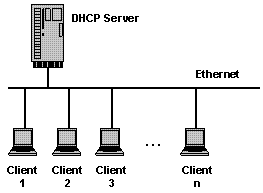
Kemarin ada teman yang meminta tolong untuk membuat server DHCP, kalau pengalaman sih dengan FreeBSD, setelah ditanya ternyata menggunakan linux ubuntu, ya ok lah ndak papa,  Pada prinsipnya Server DHCP akan memberikan IP ke client. Konfigurasi DHCP server memiliki 2 metode yang digunakan, pertama Address Poll yang berarti menyiapkan reantang ip tertentu yang siap dipakai oleh Client DHCP, IP address ini bersifat sementara artinya jika Client Restart atau Shutdown maka ketika nyala lagi akan meminta ip ke server dan mungkin akan mendapatkan ip address yang berbeda dengan sebelumnya. seangkan metode kedua, MAC Address yang berarti menggunakan identitas MAC Address dari Netword Card client DHCP, metode ini akan memberikan ip statis yang sudah di seting di server DHCP, sehingga IP client tidak akan berubah.

Install Server DHCP di Ubuntu
sudo apt-get install dhcp3-server
Peritah tersebut akan menginstall server DHCP di ubuntu, tidak repot kan.
Konfigurasi Server DHCP
Jika komputer ubuntu anda mempunyai 2 network card,  anda pilih salah satu Network card yang digunakan untuk menerima permintaan Ip dari client, atau dalam satu LAN. kemudian anda buka file
sudo vi /etc/default/dhcp3-server
cari
INTERFACES=”"
ganti dengan
INTERFACES=”eth0″
simpan dan keluar
Metode Address Pool
langkah selanjutnya buka file
sudo vi /etc/dhcp3/dhcpd.conf
ganti konfigurasi seperti dibawah
subnet 192.168.0.0 netmask 255.255.255.0 {
range 192.168.0.100 192.168.0.200;
option domain-name-servers 202.188.0.133, 202.188.1.5;
option domain-name "warnet.my";
option routers 192.168.0.1;
option broadcast-address 192.168.0.255;
default-lease-time 600;
max-lease-time 7200;
}
simpan kemudian keluar.
Konfigurasi diatas berarti Server DHCP menyiapkan IP address antara 192.168.0.100-192.168.0.200, Gateway 192.168.0.1, DNS 202.188.0.133 dan 202.188.0.5
Metode MAC Address
Metode ini memberikan IP statik ke client berdasarkan MAC Addres dari network card client.
Buka file dhcp.conf
default-lease-time 600;
max-lease-time 7200;
option subnet-mask 255.255.255.0;
option broadcast-address 192.168.1.255;
option routers 192.168.1.254;
option domain-name-servers 192.168.1.1, 192.168.1.2;
option domain-name “yourdomainname.com”;
subnet 192.168.1.0 netmask 255.255.255.0 {
range 192.168.1.10 192.168.1.200;
}
host client1{
hardware ethernet 00:1b:63:ef:db:54;
fixed-address 192.168.1.20;
}
host client2{
hardware ethernet 00:0a:95:b4:d4:b0;
fixed-address 192.168.1.21;
}
host client3{
hardware ethernet 00:16:cb:aa:2a:cd;
fixed-address 192.168.1.22;
}
host client4{
hardware ethernet 00:0a:95:f5:8f:b3;
fixed-address 192.168.1.23;
}
Setelah selesai restart service DHCP.
sudo /etc/init.d/dhcp3-server restart
sudah selesai deh instalasi server DHCPnya.
Konfigurasi Klient DHCP
buka file intervace
sudo vi /etc/network/interfaces
Edit dan sesuaikan dengan ini
auto lo eth0
iface eth0 inet dhcp
iface lo inet loopback
sdsd
Simpan kemudian keluar.
Kemudian restart networkingnya
sudo /etc/init.d/networking restart
Bagaimana mencari IP Addres DHCP Server
anda harus menjalankan beberapa perintah
sudo dhclient
or
tail -n 15 /var/lib/dhcp3/dhclient.*.leases
»»  READMORE...

Instalasi dan konfigurasi DNS Server dengan Bind9 pada ubuntu server 9.10


Pada artikel sebelumnya saya sudah bahas cara instalasi Apache, MySql dan PHP. sekarang saya ingin melanjutkan dengan cara istalasi dan konfigurasi Bind9 agar dapat menjadi DNS server lokal pada jaringan (LAN) anda.
Parameter yang saya gunakan kali ini :
Nama Host : websaya.com
IP Host : 10.0.0.253
langsung saja saya mulai langkah-langkah untuk melakukan instalasi dan konfigurasi Bind9 sebagai DNS server lokal :
Install bind dengan perintah :

$ sudo aptitude install bind9
$ sudo nano /etc/bind/named.conf

langkah selanjutnya adalah meng-edit file named.conf menggunakan editor nano (anda boleh menggunakan editor apa saja yg anda suka) dengan perintah:
lalu tambahkan zonenya (sesuaikan dengan kondisi server anda).

zone "websaya.com" IN {
type master;
file "/etc/bind/websaya.com.db";
allow-update { none; };
};
zone "0.0.10.in-addr.arpa" IN {
type master;
file "/etc/bind/websaya.com-ptr.db";
allow-update { none; };
};

Kalau anda telah selesai mengedit file named.conf sesuai dengan kondisi jaringan anada, anda dapat simpan konfigurasi diatas. Setelah itu buatlah 2 file yang ada pada file named.conf yang tadi anda buat (dalam contoh ini adalah websaya.com.db dan websaya.com-ptr.db). Pertama-tama buat dahulu file websaya.com.db :

$ sudo nano /etc/bind/websaya.com.db

dan isikan dengan :

$TTL    604800
@       IN      SOA     websaya.com. admin.websaya.com. (
1 ; Serial
604800 ; Refresh
86400 ; Retry
2419200 ; Expire
604800 ) ; Negative Cache TTL
;
@                IN      NS     ns.websaya.com.
@                IN      A       10.0.0.253
localhost       IN      A       127.0.0.1
www            IN      A       10.0.0.253
ns                 IN      A       10.0.0.253

lalu buat file konfigurasi kedua, yaitu websaya.com-ptr.db :

$ sudo nano /etc/bind/websaya.com-ptr.db

dan isikan dengan parameter :

$TTL    604800
@       IN      SOA     websaya.com. root.websaya.com. (
1 ; Serial
604800 ; Refresh
86400 ; Retry
2419200 ; Expire
604800 ) ; Negative Cache TTL
;
IN     NS                 ns.websaya.com
2       IN      PTR     websaya.com.

kalau sudah selesai, simpan konfigurasi yang tadi telah anda masukan. Setelah itu, anda harus mengedit lagi beberapa file agar semua berhasil dengan baik. File selanjutnya yang akan di edit adalah file /etc/hosts :

$ sudo nano /etc/hosts

lalu edit sesuai dengan parameter server anda :

127.0.0.1       localhost
10.0.0.253     websaya.com   server

simpan kembali perubahan yang anda telah buat. file selanjutnya yang akan diedit adalah file resolv.conf :

$ sudo nano /etc/resolv.conf

isikan parameter seperti dibawah ini (anda sesuaikan dengan pamameter server anda) :

domain websaya.com
search websaya.com
nameserver 10.0.0.253

simpan kembali perubahan yang anda telah buat. file selanjutnya yang akan diedit adalah file named.conf.options :

options {
        directory "/var/cache/bind";
        forwarders {
                203.153.118.10;    <—- IP DNS Server ISP anda
        };
        auth-nxdomain yes;    # conform to RFC1035
        listen-on-v6 { any; };
};

Ubah DNS server sesuai dengan parameter DNS dari ISP anda dan kalau sudah selesai, anda simpan file tersebut. Proses konfigurasi telah selesai. Restart Bind :

$ sudo /etc/init.d/bind9 restart

Tes konfigurasi dengan menggunakan perintah nslookup, host maupun dig :
nslookup www.websaya.com
Hasilnya :
Server:         10.0.0.253
Address:        10.0.0.253#53
Name:   www.websaya.com
Address: 10.0.0.253
host websaya.com
hasilnya
websaya.com has address 10.0.0.253
dig websaya.com

; <<>> DiG 9.6.1-P2 <<>> websaya.com
;; global options: +cmd
;; Got answer:
;; ->>HEADER<<- opcode: QUERY, status: NOERROR, id: 33774
;; flags: qr aa rd ra; QUERY: 1, ANSWER: 1, AUTHORITY: 1, ADDITIONAL: 1
;; QUESTION SECTION:
;websaya.com.         IN      A
;; ANSWER SECTION:
websaya.com.  604800  IN      A       10.0.0.253
;; AUTHORITY SECTION:
websaya.com.  604800  IN      NS      ns.websaya.com.
;; ADDITIONAL SECTION:
ns.websaya.com. 604800 IN     A       10.0.0.253
;; Query time: 0 msec
;; SERVER: 10.0.0.253#53(10.0.0.253)
;; WHEN: Wed Dec 30 14:19:54 2009
;; MSG SIZE  rcvd: 88
»»  READMORE...

Membuat Tampilan Jumlah Pengunjung di Blog

Ada banyak sekali layanan yang mempermudah kita untuk membuat tampilan berapa orang yang telah berkunjung di blog kita, dengan adanya fungsi ini, kita dapat memantau berapa orang yang telah dan pernah berkunjung di blog kita, sehingga kita bisa melihat perubahan trafik pengunjung di blog kita setiap harinya.
Nah sekarang saya akan coba memberikan cara mudah untuk memasang hit counter yang gunanya untuk mengetahui berapa orang yang telah mengunjungi blog kita dan juga untuk mengetahui berapa pengunjung yang sedang membuka blog kita. Langkah-langkahnya adalah:

- kunjungi http://www.basicstat.com/
-kemudian pilih jenis tampilannya dan klik "generated code"
-setelah itu tinggal meng-copy code yang ada dibawahnya. seperti pada gambar. Untuk meletakannya ke blog sama seperti meletakkan shoutbox pada edisi lalu. yaitu tinggal "tambah gadget" dan pastekan code tadi. Copykan kedua kode tadi untuk memperoleh tampilan yang lebih menarik.
Setelah anda simpan, dan coba buka blog anda dan lihat hasilnya? jika hasil yang anda dapatkan kurang memuaskan silahkan anda coba layanan yang lain yang lebih bagus, selamat berkreasi untuk mempercantik tampilan jumlah pengunjung di blog anda.
»»  READMORE...

Tahapan INSTALASI FEDORA CORE LINUX

a. Jika akan menginstall Linux Fedora Core melalui boot hal pertama yang perlu anda lakukan adalah mengubah BIOS anda agar dapat boot lewat CD ROM. Untuk menampilkan menu BIOS, tekan tombol Del atau F2 atau Esc tergantung jenis motherboard atau BIOS pada masing – masing PC saat anda menghidupkan komputer. Setelah itu, cari menu Boot Priority dan Tempatkan CD ROM pada prioritas pertama.
b. Simpan konfigurasi BIOS tersebut dengan menekan tombl Esc dan tekan Enter untuk Yes. Atau , tekan tombol F10 lalu Tekan Enter.
c. Selanjutnya masukkan CD Instalasi Fedora Core Linux anda, lalu secara otomatis langsung masuk ke instalasinya. Setelah itu anda akan ditanyakan untuk melakukan instalasi, tekan Enter.
d. Sesaat kemudian akan muncul jendela media check, yang akan melakukan pemeriksaan CD anda, tekan Skip untuk melanjutkan apabila anda sudah menyakini bahwa kualitas CD anda masih baik.
e. Sesaat kemudian akan muncul sambutan selamat datang dari Fedora Core linux, tekan tombol Next untuk melanjutkan.
f. Anda akan menjumpai jendela pemilihan bahasa yang secara default, diarahkan kepada bahasa inggris. Pemilihan bahasa akan menjadi penuntun bagi anda untuk melakukan instalasi dan akan menjadi bahasa default Fedora Core Linux anda, tekan Next untuk melanjutkan.
g. Pemilihan model keyboard, anda bisa memilih penggunaan model keyboard sesuai dengan yang biasa anda gunakan. Anda akan diberi pilihan tipe keyboard Us. English, tekan Enter untuk melanjutkan.
h. Pada tahap berikutnya, akan muncul jendela mode instalasi, anda bisa memilih node instalasi, antara lain sebagai berikut:
o Personal Desktop
Instalasi Personal Desktop, biasanya digunakan untuk instalasi Laptop atau PC di rumah. Anda bisa memilih mode ini untuk melakukan instalasi grafik dan berbagai aplikasi lainnya, yang ideal untuk kebutuhan anda.
o Workstation
Instalasi Workstation, menjadikan PC anda sebagai PC Client yang terhubung ke server, sehingga bisa mengerjakan berbagai aktivitas, seperti : aplikasi perkantoran, pemrograman, dan melakukan administrasi jaringan.
o Server
Instalasi sebagai Server, memungkinkan anda menjadikan PC anda sebagai Printer Server, File Server, Web Server, Database Server dan lain sebagainya. Jika anda menginginkannya, anda bisa memasang aplikasi grafik di dalamnya.
o Custom
Mode Custom, memungkinkan anda untuk melakukan instalasi sesuai kebutuhan anda sendiri. Anda bebas melakukan pemilihan paket program.
i. Pembuatan partisi, selanjutnya anda akan masuk pada jendela pembuatan partisi, yang memungkinkan anda untuk membagi – bagi harddisk dalam beberapa partisi, sesuai dengan kebutuhan anda.
Anda bisa memilih membuat partisi sesuai dengan kebutuhan anda. Ada dua cara dalam membuat partisi, secara otomatis maupun manual.

Pembuatan partisi secara otomatis
o Jika anda masih pemula, disarankan untuk melakukan pembuatan partisi secara otomatis. Tekan tombol Next untuk melanjutkan instalasi.
o Pada saat anda memilih Automatically Partition, anda akan memasuki jendela automatic partition, kemudian anda akan mendapatkan beberapa pilihan, antara lain adalah :
o Remove all Linux Partitions on this system
Pilihan ini memungkinkan sistem untuk menghapus semua partisi linux yang ada, hati – hati jika anda menggunakan lebih dari satu distro linux pada PC anda.
o Remove all partitions on this system
Pilihan ini akan menghapus semua partisi harddisk yang ada, hati – hati jika anda menggunakan sistem operasi selain Linux, karena akan ikut terhapus.
o Keep all partitions and use existing free space
Pilihan ini merupakan pilihan tebaik, karena sistem tidak akan menghapus semua partis yang ada, hanya akan menambah partisi baru. Anda bisa memilih mode ini jika anda mempunyai lebih dari satu sistem operasi dan anda sudah mempersiapkan partisi kosong, dalam arti anda tidak menggunakan seluruh kapasitas yang ada.
Anda bisa membuat pilihan lain sesuai dengan kebutuhan anda. Jika sudah, tekan tombol Next untuk melanjutkan.

Pembuatan partisi secara manual
Jika anda lebih senang untuk membuat partisi secara manual, maka anda bisa melakukannya dengan cara sebagai berikut:
o Klik pada bagian Manually partition with Disk Druid
o Selanjutnya, akan muncul jendela pembuatan partisi, di linux ini anda diharuskan adanya partisi dengan 3 partisi, yaitu : /boot, /, Swap.Masing – masing keguanaanya :
o /boot : berguna untuk menyimpan kernel pada /dev/hda1.Buatlah partisi /boot sebesar 100 Mb.
o / : berguna untuk menyimpan semua file di Linux.besar minimal yang disarankan adalah 1,7 GB untuk jenis instalasi Personal Desktop, 5 GB untuk instalasi seluruh paket.
o Swap : Berguna sebagai virtual memory dalam membantu proses di linux. Besarnya partisi swap minimal adalah dua kali besar RAM yang terpasang pada PC anda.
Apabila sudah membuat partisi klik Next untuk melanjutkan.
j. Konfigurasi Boot Loader
Boot loader berguna untuk menjalankan berbagai sistem operasi baik linux maupun sistem operasi lainnya. Ada dua pilihan bagi anda dalam menjalankan boot loader, anda bisa menjalankan GRUB ataupun LILO. Secara default, sistem akan mengarahkan anda untuk menggunakan GRUB. Jika anda menggunakan hanya satu sistem operasi dan harddisk anda terletak pada Primary Master, maka arahkan boot loader anda terletak pada Primary Master, maka arahkan boot loader anda pada Master Boot Rom ( MBR ), yaitu pada partisi /dev/hda.
Bilamana anda memiliki sistem operasi lebih dari satu, anda bisa mengatur penggunaan boot loadernya dan memilih sistem operasi yang mana menjadi default boot target, maksudnya apabila tidak mengklik Enter, maka akan memasuki sistem operasi yang default tersebut.Selanjutnya tekan tombol Next untuk melanjutkan.
k. Konfigurasi Firewall
Selanjutnya anda akan menuju kepada jendela konfigurasi firewall. Anda akan diminta untuk Enable Firewall yang berguna untuk membatasi akses dari pengguna yang tidak berhak.Tekan tombol Next untuk melanjutkan.
l. Konfigurasi Zona Waktu anda bisa mengatur zona waktu sesuai dengan posisi dimana anda tinggal, dengan cara menunjuk pada salah satu titik pada gambar. Jika anda menemui kesulitan, anda juga bisa memilihnya dengan cara menekan panah keatas dan kebawah pada Location. Jika sudah, tekan tombol Next untuk melanjutkan.
m. Pengisian Password Root, selanjutnya anda dapat isikan password root, yang memungkinkan anda untuk mendapatkan akses tak terbatas pada sistem operasi Linux. Anda bebas untuk mengisikan password root ini, dengan syarat minimal enam karakter dan disarankan untuk menggunakan kombinasi huruf dan angka.Serta tidak berhubungan dengan diri anda. Jika sudah, tekan Next untuk melanjutkan.
n. Konfirmasi instalasi Paket, jika anda sudah setuju dengan paket default yang disediakan, anda tinggal menekan tombol Next, atau anda bisa mengklik bagian Customize the set of packages to be installed untuk menambah atau mengurangi paket instalasi.
o. Selanjutnya anda memasuki jendela about instalasi, yaitu mempertanyakan apabila anda tidak melakukan perubahan, tekan Next maka sistem akan melakukan proses instalasi.
p. Setelah proses instalasi selesai maka komputer akan otomatis me reboot/restart sendiri, setelah itu anda akan memasuki Jendela Welcome Fedora Core Linux,Tekan Next untuk melanjutkan.
q. Lalu anda memasuki Jendela License Agreement, Untuk melanjutkan klik Yes, I agree to the license agreement, tekan Next Untuk melanjutkan.
r. Anda memasuki pengaturan waktu dan tanggal, cocokkan waktu dan tanggal anda, jika sudah tekan Next untuk melanjutkan.
s. Setelah itu anda memasuki menu tampilan, atur tampilan Linux anda, jika sudah tekan Next untuk melanjutkan.
t. Kemudian anda memasuki system user, anda harus mengisi Username anda yang berguna untuk user anda dalam memasuki sistem operasi linux ini, lalu mengisi Fullname nama anda, dan mengisi password untuk memproteksi sistem operasi linux anda dari orang lain yang membahayakan sistem operasi anda pada waktu memasuki sistem operasi linux anda.Setelah selesai tekan Next untuk melanjutkan.
u. Anda memasuki jendela sound Card, yaitu suara sistem operasi linux anda yang aktif, apabila ingin mendengar ada tidaknya suara di sistem operasi linux anda, klik Play test sound, tekan Next untuk melanjutkan.
v. Kemudian memasuki jendela tambahan software cd untuk aplikasi di sistem operasi linux anda, apabila ingin menambah klik install, jika tidak tekan Next untuk melanjutkan.
w. Selesai instalasi Linux anda.
»»  READMORE...

Kamis, 10 Februari 2011

KONFIGURASI SERVER MENGGUNAKAN REDHAT 9.0

A.    INSTALASI WEBMIN

1.      Copykan file webmin-1.260 pada directory /tmp/webmin/
2.      Masuk pada directory /tmp/webmin/webmin-1.260/
[root@localhost root]#cd /tmp/webmin/webmin-1.260/ (enter)
3.      Lakukan instalasi webmin
[root@localhost webmin-1.260]#./setup.sh (enter)
4.      Tekan enter sebanyak 3X
5.      Pada login name, masukkan nama yang digunakan untuk login. Dalam contoh kali ini saya menggunakan nama admin sebagai login name.
6.      Masukkan juga password untuk webmin anda.
7.      Pada pernyataan “start webmin at boot time (y/n)” : tekan y
8.      Proses instalasi selesai dilakukan, untuk mengakses webmin, masuk pada web browser kemudian ketikkan no IP anda diikuti dengan no. port dari webmin.
9.      Masukkan username dan password yang telah anda buat pada proses instalasi webmin.

B. KONFIGURASI DNS SERVER


1.      Copykan file berikut pada directory /tmp/dns/
bind-9.2.1-161386.rpm                (disk 1)
bind-utils-9.2.1-161386.rpm       (disk 2)
bind-devel-9.2.1-161386.rpm      (disk 3)
2.      Install semua paket yang anda copy menggunakan perintah rpm-ivh (nama file)
3.      Masuk pada webmin melalui web browser
4.      Masukkan username dan password. Maka setelah itu akan muncul tampilan Klik BIND DNS SERVER.
5.      Lalu pada tampilan selanjutnya, pilih yang paling bawah. Lalu klik Create Primary Configuration File and Start Nameserver
6.      Maka akan muncul tampilan selanjutnya, pilih Create Master Zone
7.      Pada Domain name/Network, masukkan nama domain anda. Dalam hal ini saya menggunakan domain coba.co
8.      Pada master server, masukkan ns.coba.co
9.      Pada email Address, masukkan alamat email yang anda gunakan. Dalam hal ini saya menggunakan email bernama admin maka saya mengisikan admin@coba.co
10.  Yang lainnya biarkan default, kemudian klik Create
11.  Setelah anda klik Create, maka akan muncul tampilan lagi lalu klik A atau Address
12.  Masukkan ns dan mx pada colom name dan masukkan IP address server pada colom Address
13.  Setelah itu klik Return to Record types
14.  Lalu pilih Name Server (NS). Dalam hal ini anda tidak perlu mengisikan apapun, karena kolom ini sudah terisi secara otomatis sewaktu anda mengisi pada halaman Create master Zone
15.  Setelah itu klik Return to Record types
16.  Lalu klik Name Alias (CN)
17.  Masukkan www, ftp, pada colom Name dengan ns.coba.co pada colom Real Name
18.  Masukkan mail pada colom Name dengan mx.coba.co pada Real Name
19.  Jangan lupa klik Return to Record types setelah selesai
20.  Klik mail server (MX) pada colom Address
21.  Pada colom Name kosongkan saja, dan Pada colom Mail server, masukkan mx.coba.co dan pada colom priority, masukkan nilai 20
22.  Klik Create lalu klik Return to Record types
23.  Proses konfigurasi untuk Forward Domain telah selesai. Sekarang kita akan mengkonfigurasi Reverse Domain. Kembali ke tampilan utama dari pembuatan DNS, lalu pilih Create Maste Zone
24.  Pilih reverse Domain pada Zone Types
25.  Masukkan ns.coba.co pada colom master server dan admin@coba.co pada colom email Address
26.  Setelah itu klik Create dan jangan lupa klik Return to Record List
27.  Setelah itu maka akan muncul tampilan lalu klik Reverse Address (PT)
28.  Masukkan IP Address server pada colom Address dan pada colom hostname,masukkan ns.coba.co. dan mx.coba.co.
29.  Jangan lupa klik Create dan klik Return to Record types
30.  Klik Name Server (NS) pada colom ini juga sudah terisi secara otomatis, maka anda tidak perlu merubah konfigurasi pada halaman ini.
31.  Konfigurasi DNS Server telah selesai, anda bisa kembali ke halaman utama DNS server dan klik Apply Change
32.  Restart service BIND dengan perintah #/etc/init.d/named restart (enter)
33.  Untuk mencoba apakah DNS server berjalan dengan baik, anda bisa masuk pada terminal dan ketikkan nslookup –sil (enter)
34.  Ketikkan ns.coba.co lalu enter. Jika muncul tampilan seperti gambar diatas, maka konfigurasi DNS Server anda telah berhasil. Anda juga bisa mengetikan mx.coba.co,www.coba.co,mail.coba.co,ftp.coba.co, atau IP Address anda
35. Untuk mencoba disisi client, anda bisa mengkonfigurasi IP Address anda dan masukkan IP Address server pada colom Preferred DNS Server


C. KONFIGURASI DHCP SERVER

1.      Copykan file dhcp-3.0pl1-23.1386.rpm dan dhcp-devel-3.0pl1-23.1386.rpm file ini terdapat pada disk 2 kedalam directory /tmp/dhcp/
2.      Install file tersebutkan
3.      Copy file dhcpd.conf.sample dari directory /usr/doc/dhcp-3.0pl1/dhcpd.conf.sample ke directory /etc/dhcpd.conf
4.      Editlah file dhcp.conf dengan perintah #vi dhcpd.conf                  (enter)
5.      Restart service dhcpd dengan perintah #/etc/init.d/dhcpd restart               (enter)
6.      Rubahlah konfigurasi IP Address client menjadi IP DHCP dengan cara memilih optain an IP Address automatically, lalu OK – Close

D. KONFIGURASI WEBSERVER

1.      Copykan file dibawah ini ke /tmp/server/
httpd-2.0.40-21.1386.rpm                         (CD. 1)
httpd-manual-2.0.40-21.1386.rpm            (CD. 1)
2.      install kedua file diatas dan aktifkan service httpd
3.      Anda bisa mencobanya menggunakan web browser dengan mengetikkan www.coba.co
4.      untuk memasukkan halaman webserver anda, anda bisa meletakkan file index.html kedalam directory /var/www/html/
5.      Silahkan anda mencoba lagi langkah no.3 untuk melihat perubahannya.
6.      Membuat virtual user. Untuk membuat virtual user, anda harus merubah konfigurasi default dari file /etc/httpd/conf/httpd.conf
Aktifkan script UserDir public_html
7.      Dan aktifkan juga script ini lalu di restart
8.      Buatlah directory public_html pada user anda dan buatlah file bernama index.html didalam directory public_html
9.      Untuk mencoba keberhasilannya, anda bisa ketikkan http://www.coba.co/~user2/ pada web browser

E. KONFIGURASI PROXY SERVER
1.      Copykan file squid-2.5.STABLE-2.1386.rpm ke directory
/tmp/proxy_server/            (CD 1)
2.      Install file tersebut
3.      Masuk Webmin. Lalu klik server setelah itu klik squid proxy server
4.      Klik Module Configuration
5.      Pada full path to squid config file, ganti dengan : /etc/squid/squid.conf lalu save
6.      Klik port and Networking lalu masukkan port yang digunakan untuk proxy. Biasanya menggunakan port 8080 atau 3128..
7.      Klik Save lalu klik Return to squid index
8.      Klik Memory Usage. Masukkan sebesar 1/3 dari memory yang anda gunakan. Karena disini saya menggunakan memory sebesar 128MB, maka memory usage yang digunakan adalah 45MB
9.      Klik Save lalu klik return to squid index
10.  Klik access control kemudian pada create new ACL, pilih client Address lalu klik create new ACL
11.  Masukkan nama dari ACL Name, lalu masukkan range IP Address yang bisa mengakses proxy server. Dan masukkan subnetmask yang anda gunakan. Disini saya memberi nama network_local
12.  Kembali ke Create New ACL, namun pilih yang URL RegeXP lalu klik Create New ACL
13.  Masukkan nama untuk ACL Name, lalu masukkan situs-situs yang akan diblock pada regular expressions
14.  Klik save lalu klik return to index
15.  Klik Add Proxy Restriction
16.  Klik Allow pada Action lalu pilih Network_local pada Match ACLs lalu klik save
17.  Klik Add Proxy Rectriction
18.  Klik Deny pada action lalu pilih dilarang pada Match ACLs lalu klik save
19.  Naikkan ACLs network_local dan dilarang sampai letaknya dibawah manager dengan cara klik panah yang ada disampingnya.
20.  Klik Apply Configuration

F. KONFIGURASI MAIL SERVER

1. Copykan file imap-2001a-18.1386.rpm, postfix-1.1.11-11.1386.rpm, imap-devel-2001a-18.1386.rpm (CD 2)
2.      Install ketiga file diatas
3.      Masuk directory /etc/postfix
4.      Edit file main.cf adapun script-script yang perlu di edit adalah :
myhostname          = ns.coba.co
mydomain             = coba.co
myorigin                = $mydomaim
inet_interfaces       = all
mydestination       = $myhostname, localhost.$mydomain $mydomain
mynetworks_sytle = subnet
5.      Simpan dan restart service postfix
6.      Matikan service dari sendmail dengan perintah /etc/init.d/sendmail stop (enter)
7.      Lakukan telnet ke localhost dengan port 25 untuk mencoba hasil konfigurasinya.
8.      Cobalah untuk mengirim email dari user1 ke user2 dengan perintah :
mail from:user1@localhost.localdomain               (enter)
rcpt to:user1@localhost.localdomain                    (enter)
data           (enter)
(masukkan isi email)
titik (.)       (enter)
9.   Untuk melihat email yang kita kirim, ketikkan #cat /var/mail/tamu         (enter)
10. Untuk melihat apakah email kita telah berhasil dikirim atau tidak, kita gunakan perintah #tail –f/var/log/message  (enter)
11. Aktifkan layanan pop3 dengan mengedit script dalam file /etc/xinetd.d/pop3
12. Rubah nilai dari disable menjadi no
13. Restart layanan xinetd. #/etc/init.d/xinet.d restart (enter)
14. Untuk membuka email yang kita terima, gunakan perintah telnet (IP komputer) 110 telnet 192.168.1.110 (enter)
15. Ketikkan user tamu (enter)
Maka akn muncul tampilan : pass******             (123456)  lalu enter
Disana terdapat keterangan bahwa kita mendapat 1 email masuk. Untuk membacanya, ketikkan retr 1. Jika kita tidak mendapat email yang lebih dari 1, maka untuk membacanya kita bisa mengetikkan nomor email yang ingin kita baca.
Semoga bermanfaat :D
»»  READMORE...